Domain t-y.de kaufen?
Wir ziehen mit dem Projekt
t-y.de um.
Sind Sie am Kauf der Domain
t-y.de interessiert?
domain@kv-gmbh.de · 0541-91531010
Domain t-y.de kaufen?
Warum funktioniert Snipping Tool nicht?
Warum funktioniert Snipping Tool nicht? Gibt es eine Fehlermeldung, die angezeigt wird? Hast du versucht, das Programm neu zu starten oder deinen Computer neu zu starten? Möglicherweise liegt das Problem an fehlenden Berechtigungen oder an einer beschädigten Datei. Hast du die neueste Version des Snipping Tools installiert? **
Wie installiere ich Snipping Tool?
Um das Snipping Tool auf einem Windows-Computer zu installieren, müssen Sie zuerst sicherstellen, dass es nicht bereits auf Ihrem System vorhanden ist. Geben Sie dazu "Snipping Tool" in die Windows-Suchleiste ein. Wenn es nicht gefunden wird, können Sie es über die Systemsteuerung unter "Programme und Funktionen" installieren. Klicken Sie auf "Windows-Funktionen aktivieren oder deaktivieren" und suchen Sie nach dem Snipping Tool. Aktivieren Sie das Kontrollkästchen neben dem Snipping Tool und klicken Sie auf "OK". Das Snipping Tool sollte nun auf Ihrem Computer installiert sein und kann über die Windows-Suche oder das Startmenü geöffnet werden. **


Ähnliche Suchbegriffe für Snipping
Top-Angebote
Produkte zum Begriff Snipping:
-
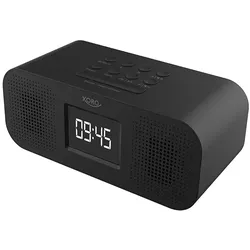
Xoro SAT100375 Radio Internet Digital SchwarzMit dem XORO HMT 425 Basic empfangen Sie über WLAN weit über 30.000 Sender. Mit integrierter USB Ladestation an der Sie z.B. Ihr Smartphone bequem über Nacht aufladen können. Auf einen Blick RadiotypInternet TunertypDigital RMS-Leistung2 W Eingebaute Lautsprecherja Eingebautes Displayja EnergiequelleWechselstrom/Batterie USB Typ-C Ladeportja Produktbeschreibung Wählen Sie aus der Riesenauswahl an interessanten Podcasts Ihr Lieblingsthema aus. Wachen Sie mit Ihrer Wunsch-Musik auf: Der integrierte Wecker lässt Sie wahlweise per Alarm oder mit Ihrem Lieblings-Radiosender aufwachen. Auf dem vollgrafischen 2,8 Zoll großen LCD-Display sehen Sie den gewählten Sender, den aktuell gespielten Musiktitel, das Datum und die Uhrzeit. Einfache Bedienung: Steuern Sie Ihr Webradio direkt am Gerät oder noch komfortabler per App von Ihrem Smartphone oder Tablet-PC. LieferumfangMitgelieferte Kabel: Leistung Alle technischen Daten anzeigen (31 Angaben) RadioRadiotypInternetTunertypDigital AudioRMS-Lei...53,94 €*Versand: 5,95 €Sichere Weiterleitung zum Anbieter
-
Xoro XOR400909 Radio Internet Digital SchwarzDas XORO DAB 300 IR wurde im Vergleich zum XORO HMT 300 in der Funktionalität um DAB+-Empfang erweitert. Genießen Sie unendliche Programmvielfalt: Über WLAN, DAB+ und FM empfangen Sie weit über 30.000 Sender und Podcasts aus aller Welt. Alternativ können Sie Ihre Lieblings-Songs auch über den USB-Anschluss anhören. Weckt Sie mit Ihrer Wunsch-Musik. Auf einen Blick RadiotypInternet TunertypDigital Unterstützte BänderDAB, FM RMS-Leistung3 W Eingebaute Lautsprecherja Eingebautes Displayja EnergiequelleWechselstrom/Batterie Produktbeschreibung Kabellose Musikübertragung ist vom Smartphone oder Tablet via Bluetooth möglich. Die Reichweite beträgt 10 m, je nach Umgebungsbedingungen. Sie haben alle Informationen im Blick. Auf dem voll grafischen LCD-Display sehen Sie den Sender, Musiktitel, Datum und Uhrzeit. Schlafen Sie mit einem Wunsch-Klang ein: 6 verschiedene Schlafklänge (Vögel / Klavier / Regen / Spa /Raum / Welle). Der integrierte Wecker lässt Sie wahlweise per Alarm oder mit Ihrem...63,89 €*Versand: 5,95 €Sichere Weiterleitung zum Anbieter
-
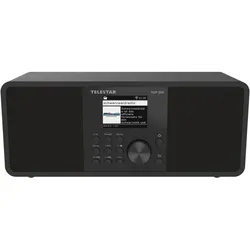
Telestar 5700250 Radio Internet Digital SchwarzKompaktes Stereo-WLAN-Digitalradio mit vielseitigen Funktionen Das kompakte Stereo-Digitalradio mit WLAN bietet Zugang zu unzähligen Internetradiosendern und fügt sich dank seines platzsparenden Designs ideal in jeden Raum ein. Musikliebhaber profitieren von kabellosem Audio-Streaming via Bluetooth 5.3 oder der Möglichkeit, Musik direkt von einem USB-Stick abzuspielen. Auf einen Blick RadiotypInternet TunertypDigital Unterstützte BänderDAB+, FM RMS-Leistung20 W Eingebaute Lautsprecherja Eingebautes Displayja EnergiequelleGleichstrom AC-Netzadapterja Produktbeschreibung Mit der praktischen Bluetooth Sende- und Empfangsfunktion kann das Radio als Empfänger für externe Geräte oder als Sender für kabellose Lautsprecher und Kopfhörer genutzt werden. Der individuell programmierbare Nachtmodus sorgt für eine angenehme Nutzung, indem das Display automatisch in definierten Zeitfenstern aus- und wieder eingeschaltet wird. Abgerundet wird das Erlebnis durch zwei eingebaute Lautsprecher mit ein...127,96 €*Versand: 0,00 €Sichere Weiterleitung zum Anbieter
-
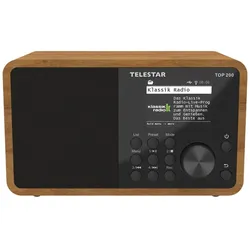
Telestar 5701200 Radio Internet Digital HolzKompaktes WLAN-Digitalradio mit vielseitigen Funktionen Das kompakte Digitalradio mit WLAN bietet Zugang zu unzähligen Internetradiosendern und fügt sich dank seines platzsparenden Designs ideal in jeden Raum ein. Musikliebhaber profitieren von kabellosem Audio-Streaming via Bluetooth 5.3 oder der Möglichkeit, Musik direkt von einem USB-Stick abzuspielen. Auf einen Blick RadiotypInternet TunertypDigital Unterstützte BänderDAB+, FM RMS-Leistung10 W Eingebaute Lautsprecherja Eingebautes Displayja EnergiequelleGleichstrom AC-Netzadapterja Produktbeschreibung Mit der praktischen Bluetooth Sende- und Empfangsfunktion kann das Radio als Empfänger für externe Geräte oder als Sender für kabellose Lautsprecher und Kopfhörer genutzt werden. Der individuell programmierbare Nachtmodus sorgt für eine angenehme Nutzung, indem das Display automatisch in definierten Zeitfenstern aus- und wieder eingeschaltet wird. Abgerundet wird das Erlebnis durch einen kraftvollen Lautsprecher mit 10 Watt Musikle...106,08 €*Versand: 0,00 €Sichere Weiterleitung zum Anbieter

-
Wie öffne ich das Snipping Tool?
Um das Snipping Tool zu öffnen, kannst du entweder die Windows-Suche verwenden und nach "Snipping Tool" suchen. Alternativ kannst du auch die Tastenkombination "Windows-Taste + Shift + S" drücken, um das Snipping Tool direkt zu öffnen. Eine weitere Möglichkeit ist, das Snipping Tool über das Startmenü unter "Windows-Zubehör" zu finden und von dort aus zu öffnen. Du kannst auch einen Rechtsklick auf die Taskleiste machen, "Neu" auswählen und dann "Snipping Tool" anklicken, um es zu öffnen. **
-
Wo werden Snipping Tool Bilder gespeichert?
Das Snipping Tool speichert standardmäßig die erstellten Bilder in der Zwischenablage. Wenn du ein Bild mit dem Snipping Tool aufgenommen hast, kannst du es in ein anderes Programm einfügen, z. B. in ein Bildbearbeitungsprogramm oder in ein Textverarbeitungsprogramm. Von dort aus kannst du das Bild dann speichern, wo du möchtest. Es gibt jedoch auch die Möglichkeit, die Einstellungen des Snipping Tools anzupassen, um die Bilder direkt an einem bestimmten Speicherort zu speichern. Hast du diese Einstellungen bereits geändert oder möchtest du wissen, wo die Standard-Speicherort für Snipping Tool Bilder ist? **
-
Wie funktioniert Snipping Tool Windows 10?
Das Snipping Tool ist ein integriertes Programm in Windows 10, mit dem Benutzer Screenshots erstellen können. Um das Snipping Tool zu verwenden, öffnen Sie es entweder über die Suche in der Taskleiste oder über das Startmenü. Wählen Sie dann die Art des Screenshots aus, den Sie erstellen möchten (Vollbild, rechteckiger Ausschnitt, freie Form oder Fenster). Klicken Sie auf "Neu" und ziehen Sie den Cursor über den Bereich, den Sie erfassen möchten. Anschließend können Sie den Screenshot speichern, kopieren oder bearbeiten. **
-
Wie benutze ich das Snipping Tool?
Um das Snipping Tool zu verwenden, öffne zuerst das Programm auf deinem Computer. Klicke dann auf "Neu" und wähle den Bereich aus, den du erfassen möchtest. Du kannst zwischen verschiedenen Arten von Ausschnitten wählen, z.B. Freihand, Rechteck oder Fenster. Nachdem du den gewünschten Bereich ausgewählt hast, kannst du den Ausschnitt speichern, kopieren oder markieren. Du kannst das Snipping Tool auch verwenden, um Notizen oder Markierungen auf dem Bildschirmausschnitt hinzuzufügen. **

Was ist das Snipping Tool 3?
Das Snipping Tool 3 ist ein Bildschirmaufnahmeprogramm, das es Benutzern ermöglicht, Screenshots von ihrem Computerbildschirm zu erstellen. Es bietet verschiedene Aufnahmemodi wie Rechteck, Freiform, Fenster oder Vollbild. Mit dem Snipping Tool 3 können Benutzer ihre Screenshots bearbeiten, markieren und speichern, um sie später zu verwenden. Es ist ein nützliches Werkzeug für Präsentationen, Tutorials oder einfach nur zum Teilen von Bildschirminhalten. **
Wie finde ich das Snipping Tool?
Das Snipping Tool ist eine integrierte Anwendung in Windows-Betriebssystemen, die es Benutzern ermöglicht, Screenshots zu erstellen. Um das Snipping Tool zu finden, können Sie einfach die Windows-Suche verwenden und nach "Snipping Tool" suchen. Alternativ können Sie auch auf das Startmenü klicken, "Alle Apps" auswählen und nach dem Snipping Tool suchen. Eine weitere Möglichkeit besteht darin, die Tastenkombination "Windows-Taste + Shift + S" zu verwenden, um das Snipping Tool schnell zu öffnen. Wenn Sie das Snipping Tool häufig verwenden, können Sie es auch an die Taskleiste oder den Desktop anheften, um einen schnellen Zugriff zu haben. **
Top-Angebote
Produkte zum Begriff Snipping:
-
Xoro SAT100375 Radio Internet Digital SchwarzMit dem XORO HMT 425 Basic empfangen Sie über WLAN weit über 30.000 Sender. Mit integrierter USB Ladestation an der Sie z.B. Ihr Smartphone bequem über Nacht aufladen können. Auf einen Blick RadiotypInternet TunertypDigital RMS-Leistung2 W Eingebaute Lautsprecherja Eingebautes Displayja EnergiequelleWechselstrom/Batterie USB Typ-C Ladeportja Produktbeschreibung Wählen Sie aus der Riesenauswahl an interessanten Podcasts Ihr Lieblingsthema aus. Wachen Sie mit Ihrer Wunsch-Musik auf: Der integrierte Wecker lässt Sie wahlweise per Alarm oder mit Ihrem Lieblings-Radiosender aufwachen. Auf dem vollgrafischen 2,8 Zoll großen LCD-Display sehen Sie den gewählten Sender, den aktuell gespielten Musiktitel, das Datum und die Uhrzeit. Einfache Bedienung: Steuern Sie Ihr Webradio direkt am Gerät oder noch komfortabler per App von Ihrem Smartphone oder Tablet-PC. LieferumfangMitgelieferte Kabel: Leistung Alle technischen Daten anzeigen (31 Angaben) RadioRadiotypInternetTunertypDigital AudioRMS-Lei...53,94 €*Versand: 5,95 €Sichere Weiterleitung zum Anbieter
-
Xoro XOR400909 Radio Internet Digital SchwarzDas XORO DAB 300 IR wurde im Vergleich zum XORO HMT 300 in der Funktionalität um DAB+-Empfang erweitert. Genießen Sie unendliche Programmvielfalt: Über WLAN, DAB+ und FM empfangen Sie weit über 30.000 Sender und Podcasts aus aller Welt. Alternativ können Sie Ihre Lieblings-Songs auch über den USB-Anschluss anhören. Weckt Sie mit Ihrer Wunsch-Musik. Auf einen Blick RadiotypInternet TunertypDigital Unterstützte BänderDAB, FM RMS-Leistung3 W Eingebaute Lautsprecherja Eingebautes Displayja EnergiequelleWechselstrom/Batterie Produktbeschreibung Kabellose Musikübertragung ist vom Smartphone oder Tablet via Bluetooth möglich. Die Reichweite beträgt 10 m, je nach Umgebungsbedingungen. Sie haben alle Informationen im Blick. Auf dem voll grafischen LCD-Display sehen Sie den Sender, Musiktitel, Datum und Uhrzeit. Schlafen Sie mit einem Wunsch-Klang ein: 6 verschiedene Schlafklänge (Vögel / Klavier / Regen / Spa /Raum / Welle). Der integrierte Wecker lässt Sie wahlweise per Alarm oder mit Ihrem...63,89 €*Versand: 5,95 €Sichere Weiterleitung zum Anbieter
-
Warum funktioniert Snipping Tool nicht?
Warum funktioniert Snipping Tool nicht? Gibt es eine Fehlermeldung, die angezeigt wird? Hast du versucht, das Programm neu zu starten oder deinen Computer neu zu starten? Möglicherweise liegt das Problem an fehlenden Berechtigungen oder an einer beschädigten Datei. Hast du die neueste Version des Snipping Tools installiert? **
-
Wie installiere ich Snipping Tool?
Um das Snipping Tool auf einem Windows-Computer zu installieren, müssen Sie zuerst sicherstellen, dass es nicht bereits auf Ihrem System vorhanden ist. Geben Sie dazu "Snipping Tool" in die Windows-Suchleiste ein. Wenn es nicht gefunden wird, können Sie es über die Systemsteuerung unter "Programme und Funktionen" installieren. Klicken Sie auf "Windows-Funktionen aktivieren oder deaktivieren" und suchen Sie nach dem Snipping Tool. Aktivieren Sie das Kontrollkästchen neben dem Snipping Tool und klicken Sie auf "OK". Das Snipping Tool sollte nun auf Ihrem Computer installiert sein und kann über die Windows-Suche oder das Startmenü geöffnet werden. **
-
Wie öffne ich das Snipping Tool?
Um das Snipping Tool zu öffnen, kannst du entweder die Windows-Suche verwenden und nach "Snipping Tool" suchen. Alternativ kannst du auch die Tastenkombination "Windows-Taste + Shift + S" drücken, um das Snipping Tool direkt zu öffnen. Eine weitere Möglichkeit ist, das Snipping Tool über das Startmenü unter "Windows-Zubehör" zu finden und von dort aus zu öffnen. Du kannst auch einen Rechtsklick auf die Taskleiste machen, "Neu" auswählen und dann "Snipping Tool" anklicken, um es zu öffnen. **
-
Wo werden Snipping Tool Bilder gespeichert?
Das Snipping Tool speichert standardmäßig die erstellten Bilder in der Zwischenablage. Wenn du ein Bild mit dem Snipping Tool aufgenommen hast, kannst du es in ein anderes Programm einfügen, z. B. in ein Bildbearbeitungsprogramm oder in ein Textverarbeitungsprogramm. Von dort aus kannst du das Bild dann speichern, wo du möchtest. Es gibt jedoch auch die Möglichkeit, die Einstellungen des Snipping Tools anzupassen, um die Bilder direkt an einem bestimmten Speicherort zu speichern. Hast du diese Einstellungen bereits geändert oder möchtest du wissen, wo die Standard-Speicherort für Snipping Tool Bilder ist? **
Ähnliche Suchbegriffe für Snipping
-
Telestar 5700250 Radio Internet Digital SchwarzKompaktes Stereo-WLAN-Digitalradio mit vielseitigen Funktionen Das kompakte Stereo-Digitalradio mit WLAN bietet Zugang zu unzähligen Internetradiosendern und fügt sich dank seines platzsparenden Designs ideal in jeden Raum ein. Musikliebhaber profitieren von kabellosem Audio-Streaming via Bluetooth 5.3 oder der Möglichkeit, Musik direkt von einem USB-Stick abzuspielen. Auf einen Blick RadiotypInternet TunertypDigital Unterstützte BänderDAB+, FM RMS-Leistung20 W Eingebaute Lautsprecherja Eingebautes Displayja EnergiequelleGleichstrom AC-Netzadapterja Produktbeschreibung Mit der praktischen Bluetooth Sende- und Empfangsfunktion kann das Radio als Empfänger für externe Geräte oder als Sender für kabellose Lautsprecher und Kopfhörer genutzt werden. Der individuell programmierbare Nachtmodus sorgt für eine angenehme Nutzung, indem das Display automatisch in definierten Zeitfenstern aus- und wieder eingeschaltet wird. Abgerundet wird das Erlebnis durch zwei eingebaute Lautsprecher mit ein...127,96 €*Versand: 0,00 €Sichere Weiterleitung zum Anbieter
-
Telestar 5701200 Radio Internet Digital HolzKompaktes WLAN-Digitalradio mit vielseitigen Funktionen Das kompakte Digitalradio mit WLAN bietet Zugang zu unzähligen Internetradiosendern und fügt sich dank seines platzsparenden Designs ideal in jeden Raum ein. Musikliebhaber profitieren von kabellosem Audio-Streaming via Bluetooth 5.3 oder der Möglichkeit, Musik direkt von einem USB-Stick abzuspielen. Auf einen Blick RadiotypInternet TunertypDigital Unterstützte BänderDAB+, FM RMS-Leistung10 W Eingebaute Lautsprecherja Eingebautes Displayja EnergiequelleGleichstrom AC-Netzadapterja Produktbeschreibung Mit der praktischen Bluetooth Sende- und Empfangsfunktion kann das Radio als Empfänger für externe Geräte oder als Sender für kabellose Lautsprecher und Kopfhörer genutzt werden. Der individuell programmierbare Nachtmodus sorgt für eine angenehme Nutzung, indem das Display automatisch in definierten Zeitfenstern aus- und wieder eingeschaltet wird. Abgerundet wird das Erlebnis durch einen kraftvollen Lautsprecher mit 10 Watt Musikle...106,08 €*Versand: 0,00 €Sichere Weiterleitung zum Anbieter
-
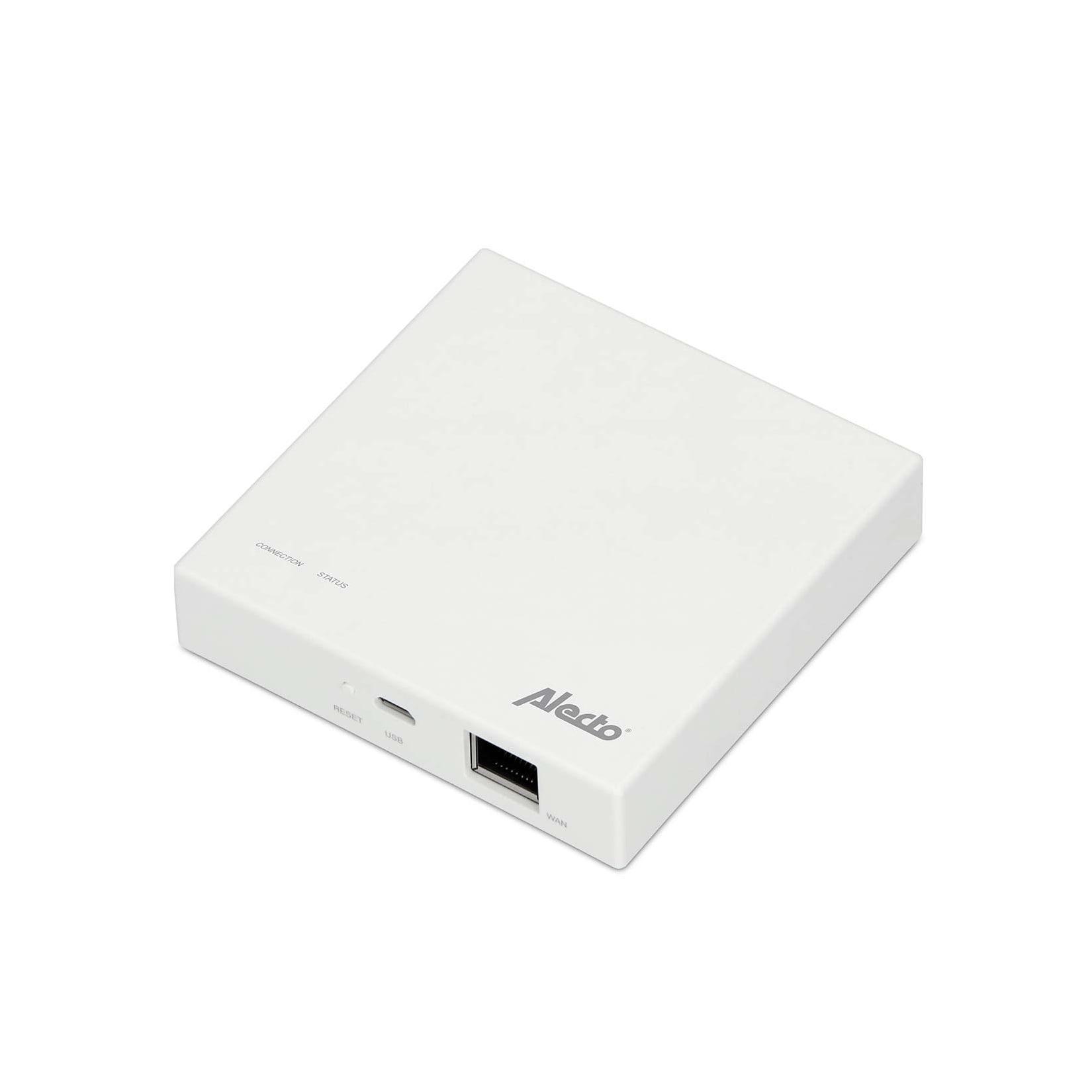
Alecto Verbindungspunkt für Zigbee-Sensoren zum Netzwerk / InternetEine zentrale Steuereinheit und Verbindungszentrale für Ihr intelligentes Haus. Machen Sie Ihr Zuhause zum Smart-Home mit der Alecto SMART-BRIDGE10. Alle vorhandenen Zigbee-Sensoren können mit der SMART-BRIDGE10 verbunden und gesteuert werden. Diese Alec31,99 €*Versand: 5,95 €Sichere Weiterleitung zum Anbieter
-
Schäfer, Christian: Juristische Recherche - analog und digitalJuristische Recherche - analog und digital , Informationen beschaffen, bewerten und dokumentieren , Reifen & Felgen > Nutzfahrzeugteile , Auflage: 1. Auflage, Erscheinungsjahr: 20241014, Produktform: Kartoniert, Autoren: Schäfer, Christian~Schimmel, Roland, Auflage: 24001, Auflage/Ausgabe: 1. Auflage, Seitenzahl/Blattzahl: 200, Abbildungen: 15 schwarz-weiße Abbildungen, Keyword: Datenbanken; Informationsbeschaffung; Informationsmanagement; Lehrbuch; Literaturliste; Methoden Rechtswissenschaft; Recherche; Recherchieren im Jurastudium; Rechtslehre; Studierende; Studium; Techniken; Tipps fürs Studium, Fachschema: Studium~Lernen / Lernmethoden, Lerntechniken~Philosophie / Recht~Rechtsphilosophie~Soziologie / Recht, Kriminalität~Jura~Recht / Jura, Fachkategorie: Hochschulbildung, Fort- und Weiterbildung~Lerntechniken~Rechtsmethodik, Rechtstheorie und Rechtsphilosophie~Recht: Lehrbücher, Skripten, Prüfungsbücher, Warengruppe: TB/Recht/Sonstiges, UNSPSC: 49019900, Warenverzeichnis für die Außenhandelsstatistik: 49019900, Länge: 215, Breite: 150, Höhe: 9, Gewicht: 234, Produktform: Kartoniert, Genre: Sozialwissenschaften/Recht/Wirtschaft,20,00 €*Versand: 0,00 €Sichere Weiterleitung zum Anbieter
-
Wie funktioniert Snipping Tool Windows 10?
Das Snipping Tool ist ein integriertes Programm in Windows 10, mit dem Benutzer Screenshots erstellen können. Um das Snipping Tool zu verwenden, öffnen Sie es entweder über die Suche in der Taskleiste oder über das Startmenü. Wählen Sie dann die Art des Screenshots aus, den Sie erstellen möchten (Vollbild, rechteckiger Ausschnitt, freie Form oder Fenster). Klicken Sie auf "Neu" und ziehen Sie den Cursor über den Bereich, den Sie erfassen möchten. Anschließend können Sie den Screenshot speichern, kopieren oder bearbeiten. **
-
Wie benutze ich das Snipping Tool?
Um das Snipping Tool zu verwenden, öffne zuerst das Programm auf deinem Computer. Klicke dann auf "Neu" und wähle den Bereich aus, den du erfassen möchtest. Du kannst zwischen verschiedenen Arten von Ausschnitten wählen, z.B. Freihand, Rechteck oder Fenster. Nachdem du den gewünschten Bereich ausgewählt hast, kannst du den Ausschnitt speichern, kopieren oder markieren. Du kannst das Snipping Tool auch verwenden, um Notizen oder Markierungen auf dem Bildschirmausschnitt hinzuzufügen. **
-
Was ist das Snipping Tool 3?
Das Snipping Tool 3 ist ein Bildschirmaufnahmeprogramm, das es Benutzern ermöglicht, Screenshots von ihrem Computerbildschirm zu erstellen. Es bietet verschiedene Aufnahmemodi wie Rechteck, Freiform, Fenster oder Vollbild. Mit dem Snipping Tool 3 können Benutzer ihre Screenshots bearbeiten, markieren und speichern, um sie später zu verwenden. Es ist ein nützliches Werkzeug für Präsentationen, Tutorials oder einfach nur zum Teilen von Bildschirminhalten. **
-
Wie finde ich das Snipping Tool?
Das Snipping Tool ist eine integrierte Anwendung in Windows-Betriebssystemen, die es Benutzern ermöglicht, Screenshots zu erstellen. Um das Snipping Tool zu finden, können Sie einfach die Windows-Suche verwenden und nach "Snipping Tool" suchen. Alternativ können Sie auch auf das Startmenü klicken, "Alle Apps" auswählen und nach dem Snipping Tool suchen. Eine weitere Möglichkeit besteht darin, die Tastenkombination "Windows-Taste + Shift + S" zu verwenden, um das Snipping Tool schnell zu öffnen. Wenn Sie das Snipping Tool häufig verwenden, können Sie es auch an die Taskleiste oder den Desktop anheften, um einen schnellen Zugriff zu haben. **
* Alle Preise verstehen sich inklusive der gesetzlichen Mehrwertsteuer und ggf. zuzüglich Versandkosten. Die Angebotsinformationen basieren auf den Angaben des jeweiligen Shops und werden über automatisierte Prozesse aktualisiert. Eine Aktualisierung in Echtzeit findet nicht statt, so dass es im Einzelfall zu Abweichungen kommen kann. ** Hinweis: Teile dieses Inhalts wurden von KI erstellt.