Domain t-y.de kaufen?
Wir ziehen mit dem Projekt
t-y.de um.
Sind Sie am Kauf der Domain
t-y.de interessiert?
domain@kv-gmbh.de · 0541-91531010
Domain t-y.de kaufen?
Wie mache ich Bildschirmaufnahmen?
Um Bildschirmaufnahmen zu machen, benötigst du eine spezielle Software, die als Screen Recorder bezeichnet wird. Es gibt verschiedene kostenlose und kostenpflichtige Programme, die du herunterladen und installieren kannst. Nachdem du die Software gestartet hast, kannst du den Bereich auswählen, den du aufnehmen möchtest. Anschließend startest du die Aufnahme und kannst dein Video speichern oder direkt teilen. Es ist wichtig, die Einstellungen der Aufnahme anzupassen, um die gewünschte Qualität und Auflösung zu erhalten. **
Wo werden Bildschirmaufnahmen gespeichert?
Bildschirmaufnahmen werden normalerweise auf dem Computer oder Gerät gespeichert, auf dem sie erstellt wurden. Je nach den Einstellungen des Geräts können sie in einem bestimmten Ordner, auf dem Desktop oder in einem speziellen Programm wie einem Bildbearbeitungsprogramm gespeichert werden. Man kann auch festlegen, dass Bildschirmaufnahmen automatisch in der Zwischenablage gespeichert werden, um sie später in einem anderen Programm einzufügen. Es ist wichtig, regelmäßig zu überprüfen, wo die Bildschirmaufnahmen gespeichert werden, um sicherzustellen, dass sie leicht zu finden sind und nicht versehentlich gelöscht werden. Man kann auch einen bestimmten Speicherort für Bildschirmaufnahmen festlegen, um sie organisiert und leicht zugänglich zu halten. **

Ähnliche Suchbegriffe für Bildschirmaufnahmen
Top-Angebote
Produkte zum Begriff Bildschirmaufnahmen:
-
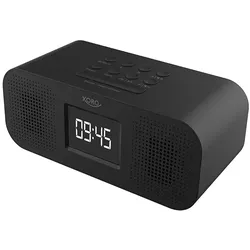
Xoro XOR400909 Radio Internet Digital SchwarzDas XORO DAB 300 IR wurde im Vergleich zum XORO HMT 300 in der Funktionalität um DAB+-Empfang erweitert. Genießen Sie unendliche Programmvielfalt: Über WLAN, DAB+ und FM empfangen Sie weit über 30.000 Sender und Podcasts aus aller Welt. Alternativ können Sie Ihre Lieblings-Songs auch über den USB-Anschluss anhören. Weckt Sie mit Ihrer Wunsch-Musik. Auf einen Blick RadiotypInternet TunertypDigital Unterstützte BänderDAB, FM RMS-Leistung3 W Eingebaute Lautsprecherja Eingebautes Displayja EnergiequelleWechselstrom/Batterie Produktbeschreibung Kabellose Musikübertragung ist vom Smartphone oder Tablet via Bluetooth möglich. Die Reichweite beträgt 10 m, je nach Umgebungsbedingungen. Sie haben alle Informationen im Blick. Auf dem voll grafischen LCD-Display sehen Sie den Sender, Musiktitel, Datum und Uhrzeit. Schlafen Sie mit einem Wunsch-Klang ein: 6 verschiedene Schlafklänge (Vögel / Klavier / Regen / Spa /Raum / Welle). Der integrierte Wecker lässt Sie wahlweise per Alarm oder mit Ihrem...63,89 €*Versand: 5,95 €Sichere Weiterleitung zum Anbieter
-
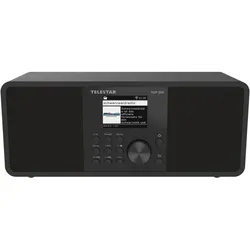
Telestar 5700250 Radio Internet Digital SchwarzKompaktes Stereo-WLAN-Digitalradio mit vielseitigen Funktionen Das kompakte Stereo-Digitalradio mit WLAN bietet Zugang zu unzähligen Internetradiosendern und fügt sich dank seines platzsparenden Designs ideal in jeden Raum ein. Musikliebhaber profitieren von kabellosem Audio-Streaming via Bluetooth 5.3 oder der Möglichkeit, Musik direkt von einem USB-Stick abzuspielen. Auf einen Blick RadiotypInternet TunertypDigital Unterstützte BänderDAB+, FM RMS-Leistung20 W Eingebaute Lautsprecherja Eingebautes Displayja EnergiequelleGleichstrom AC-Netzadapterja Produktbeschreibung Mit der praktischen Bluetooth Sende- und Empfangsfunktion kann das Radio als Empfänger für externe Geräte oder als Sender für kabellose Lautsprecher und Kopfhörer genutzt werden. Der individuell programmierbare Nachtmodus sorgt für eine angenehme Nutzung, indem das Display automatisch in definierten Zeitfenstern aus- und wieder eingeschaltet wird. Abgerundet wird das Erlebnis durch zwei eingebaute Lautsprecher mit ein...127,96 €*Versand: 0,00 €Sichere Weiterleitung zum Anbieter
-
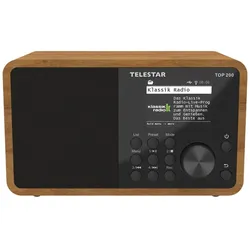
Telestar 5701200 Radio Internet Digital HolzKompaktes WLAN-Digitalradio mit vielseitigen Funktionen Das kompakte Digitalradio mit WLAN bietet Zugang zu unzähligen Internetradiosendern und fügt sich dank seines platzsparenden Designs ideal in jeden Raum ein. Musikliebhaber profitieren von kabellosem Audio-Streaming via Bluetooth 5.3 oder der Möglichkeit, Musik direkt von einem USB-Stick abzuspielen. Auf einen Blick RadiotypInternet TunertypDigital Unterstützte BänderDAB+, FM RMS-Leistung10 W Eingebaute Lautsprecherja Eingebautes Displayja EnergiequelleGleichstrom AC-Netzadapterja Produktbeschreibung Mit der praktischen Bluetooth Sende- und Empfangsfunktion kann das Radio als Empfänger für externe Geräte oder als Sender für kabellose Lautsprecher und Kopfhörer genutzt werden. Der individuell programmierbare Nachtmodus sorgt für eine angenehme Nutzung, indem das Display automatisch in definierten Zeitfenstern aus- und wieder eingeschaltet wird. Abgerundet wird das Erlebnis durch einen kraftvollen Lautsprecher mit 10 Watt Musikle...106,08 €*Versand: 0,00 €Sichere Weiterleitung zum Anbieter
-
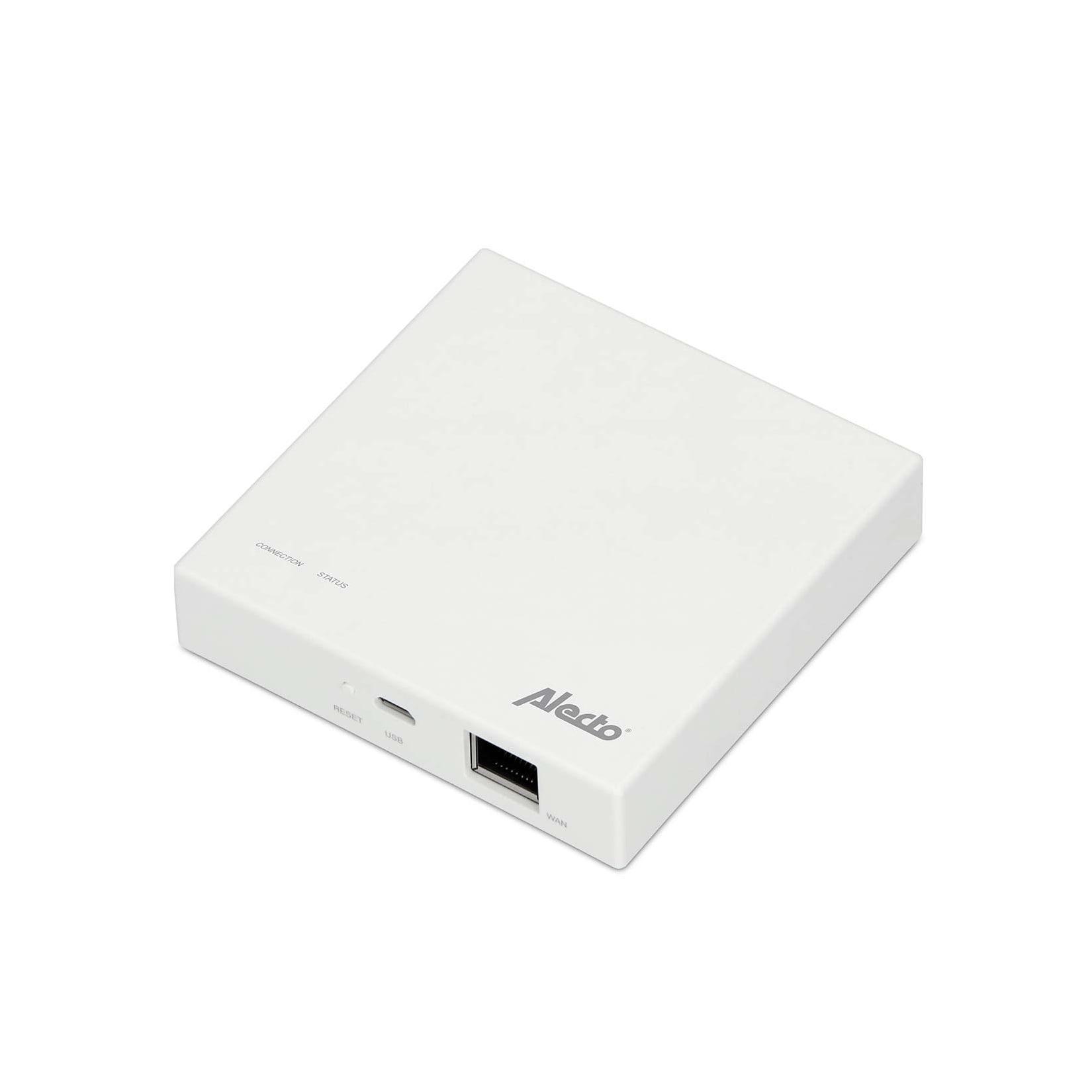
Alecto Verbindungspunkt für Zigbee-Sensoren zum Netzwerk / InternetEine zentrale Steuereinheit und Verbindungszentrale für Ihr intelligentes Haus. Machen Sie Ihr Zuhause zum Smart-Home mit der Alecto SMART-BRIDGE10. Alle vorhandenen Zigbee-Sensoren können mit der SMART-BRIDGE10 verbunden und gesteuert werden. Diese Alec31,99 €*Versand: 5,95 €Sichere Weiterleitung zum Anbieter

-
Warum laggt s20 bei Bildschirmaufnahmen?
Es gibt mehrere mögliche Gründe, warum das Samsung Galaxy S20 bei Bildschirmaufnahmen laggen könnte. Einer der Hauptgründe könnte die hohe Leistungsauslastung des Geräts sein, insbesondere wenn gleichzeitig andere ressourcenintensive Apps oder Prozesse ausgeführt werden. Ein weiterer möglicher Grund könnte ein Softwareproblem oder eine Inkompatibilität mit der verwendeten Bildschirmaufnahme-App sein. Es könnte auch helfen, den Cache des Geräts zu leeren oder das Gerät neu zu starten, um mögliche temporäre Probleme zu beheben. **
-
Welche App eignet sich für Bildschirmaufnahmen?
Es gibt viele Apps, die sich für Bildschirmaufnahmen eignen, aber eine beliebte Option ist die App "AZ Screen Recorder". Sie ermöglicht es Benutzern, ihren Bildschirm aufzuzeichnen, Audio aufzunehmen und sogar Livestreams zu erstellen. Die App ist einfach zu bedienen und bietet eine Vielzahl von Funktionen für die Aufnahme von Bildschirminhalten. **
-
Wie mache ich Bildschirmaufnahmen mit Ton?
Um Bildschirmaufnahmen mit Ton zu machen, benötigst du eine geeignete Software wie z.B. OBS Studio, Camtasia oder ScreenFlow. Diese Programme ermöglichen es dir, den Bildschirm deines Computers aufzunehmen und gleichzeitig den Ton von deinem Mikrofon oder anderen Audioquellen aufzunehmen. Du musst die Einstellungen so konfigurieren, dass sowohl der Bildschirm als auch der Ton erfasst werden. Anschließend kannst du die Aufnahme starten und deine Bildschirmaufnahme mit Ton erstellen. Vergiss nicht, vor der Aufnahme alle notwendigen Genehmigungen einzuholen, falls du sensible Informationen oder Inhalte aufzeichnen möchtest. **
-
Wie macht man Bildschirmaufnahmen mit Ton?
Um Bildschirmaufnahmen mit Ton zu machen, benötigt man eine spezielle Software, die diese Funktion unterstützt. Es gibt verschiedene Programme wie z.B. OBS Studio, Camtasia oder ScreenFlow, die diese Möglichkeit bieten. Nachdem die Software installiert ist, muss man die Einstellungen so konfigurieren, dass sowohl der Bildschirm als auch der Ton aufgenommen werden. Anschließend kann man die Aufnahme starten und den gewünschten Bereich auf dem Bildschirm auswählen. Während der Aufnahme wird sowohl das Bild als auch der Ton aufgezeichnet, sodass man am Ende eine vollständige Bildschirmaufnahme mit Ton erhält. **


Wo speichert Quick Time Player Bildschirmaufnahmen?
Quick Time Player speichert Bildschirmaufnahmen standardmäßig im Ordner "Filme" auf dem Mac. Dieser Ordner befindet sich im Benutzerordner. Alternativ kann der Speicherort für Bildschirmaufnahmen in den Einstellungen von Quick Time Player angepasst werden. Es ist wichtig, den Speicherort regelmäßig zu überprüfen, um sicherzustellen, dass genügend Speicherplatz vorhanden ist und um aufgenommene Dateien leicht wiederzufinden. Es ist auch ratsam, regelmäßig alte Aufnahmen zu löschen, um Speicherplatz freizugeben. **
Wie kann man Bildschirmaufnahmen bei Motorola machen?
Um Bildschirmaufnahmen auf einem Motorola-Gerät zu machen, können Sie die integrierte Bildschirmaufnahme-Funktion verwenden. Gehen Sie dazu zu den Einstellungen, suchen Sie nach "Bildschirmaufnahme" oder "Screen Recorder" und aktivieren Sie die Funktion. Anschließend können Sie die Aufnahme starten, indem Sie die entsprechende Schaltfläche drücken, die normalerweise in der Benachrichtigungsleiste oder im Schnelleinstellungsmenü angezeigt wird. **
Top-Angebote
Produkte zum Begriff Bildschirmaufnahmen:
-
Xoro SAT100375 Radio Internet Digital SchwarzMit dem XORO HMT 425 Basic empfangen Sie über WLAN weit über 30.000 Sender. Mit integrierter USB Ladestation an der Sie z.B. Ihr Smartphone bequem über Nacht aufladen können. Auf einen Blick RadiotypInternet TunertypDigital RMS-Leistung2 W Eingebaute Lautsprecherja Eingebautes Displayja EnergiequelleWechselstrom/Batterie USB Typ-C Ladeportja Produktbeschreibung Wählen Sie aus der Riesenauswahl an interessanten Podcasts Ihr Lieblingsthema aus. Wachen Sie mit Ihrer Wunsch-Musik auf: Der integrierte Wecker lässt Sie wahlweise per Alarm oder mit Ihrem Lieblings-Radiosender aufwachen. Auf dem vollgrafischen 2,8 Zoll großen LCD-Display sehen Sie den gewählten Sender, den aktuell gespielten Musiktitel, das Datum und die Uhrzeit. Einfache Bedienung: Steuern Sie Ihr Webradio direkt am Gerät oder noch komfortabler per App von Ihrem Smartphone oder Tablet-PC. LieferumfangMitgelieferte Kabel: Leistung Alle technischen Daten anzeigen (31 Angaben) RadioRadiotypInternetTunertypDigital AudioRMS-Lei...53,94 €*Versand: 5,95 €Sichere Weiterleitung zum Anbieter
-
Xoro XOR400909 Radio Internet Digital SchwarzDas XORO DAB 300 IR wurde im Vergleich zum XORO HMT 300 in der Funktionalität um DAB+-Empfang erweitert. Genießen Sie unendliche Programmvielfalt: Über WLAN, DAB+ und FM empfangen Sie weit über 30.000 Sender und Podcasts aus aller Welt. Alternativ können Sie Ihre Lieblings-Songs auch über den USB-Anschluss anhören. Weckt Sie mit Ihrer Wunsch-Musik. Auf einen Blick RadiotypInternet TunertypDigital Unterstützte BänderDAB, FM RMS-Leistung3 W Eingebaute Lautsprecherja Eingebautes Displayja EnergiequelleWechselstrom/Batterie Produktbeschreibung Kabellose Musikübertragung ist vom Smartphone oder Tablet via Bluetooth möglich. Die Reichweite beträgt 10 m, je nach Umgebungsbedingungen. Sie haben alle Informationen im Blick. Auf dem voll grafischen LCD-Display sehen Sie den Sender, Musiktitel, Datum und Uhrzeit. Schlafen Sie mit einem Wunsch-Klang ein: 6 verschiedene Schlafklänge (Vögel / Klavier / Regen / Spa /Raum / Welle). Der integrierte Wecker lässt Sie wahlweise per Alarm oder mit Ihrem...63,89 €*Versand: 5,95 €Sichere Weiterleitung zum Anbieter
-
Telestar 5700250 Radio Internet Digital SchwarzKompaktes Stereo-WLAN-Digitalradio mit vielseitigen Funktionen Das kompakte Stereo-Digitalradio mit WLAN bietet Zugang zu unzähligen Internetradiosendern und fügt sich dank seines platzsparenden Designs ideal in jeden Raum ein. Musikliebhaber profitieren von kabellosem Audio-Streaming via Bluetooth 5.3 oder der Möglichkeit, Musik direkt von einem USB-Stick abzuspielen. Auf einen Blick RadiotypInternet TunertypDigital Unterstützte BänderDAB+, FM RMS-Leistung20 W Eingebaute Lautsprecherja Eingebautes Displayja EnergiequelleGleichstrom AC-Netzadapterja Produktbeschreibung Mit der praktischen Bluetooth Sende- und Empfangsfunktion kann das Radio als Empfänger für externe Geräte oder als Sender für kabellose Lautsprecher und Kopfhörer genutzt werden. Der individuell programmierbare Nachtmodus sorgt für eine angenehme Nutzung, indem das Display automatisch in definierten Zeitfenstern aus- und wieder eingeschaltet wird. Abgerundet wird das Erlebnis durch zwei eingebaute Lautsprecher mit ein...127,96 €*Versand: 0,00 €Sichere Weiterleitung zum Anbieter
-
Wie mache ich Bildschirmaufnahmen?
Um Bildschirmaufnahmen zu machen, benötigst du eine spezielle Software, die als Screen Recorder bezeichnet wird. Es gibt verschiedene kostenlose und kostenpflichtige Programme, die du herunterladen und installieren kannst. Nachdem du die Software gestartet hast, kannst du den Bereich auswählen, den du aufnehmen möchtest. Anschließend startest du die Aufnahme und kannst dein Video speichern oder direkt teilen. Es ist wichtig, die Einstellungen der Aufnahme anzupassen, um die gewünschte Qualität und Auflösung zu erhalten. **
-
Wo werden Bildschirmaufnahmen gespeichert?
Bildschirmaufnahmen werden normalerweise auf dem Computer oder Gerät gespeichert, auf dem sie erstellt wurden. Je nach den Einstellungen des Geräts können sie in einem bestimmten Ordner, auf dem Desktop oder in einem speziellen Programm wie einem Bildbearbeitungsprogramm gespeichert werden. Man kann auch festlegen, dass Bildschirmaufnahmen automatisch in der Zwischenablage gespeichert werden, um sie später in einem anderen Programm einzufügen. Es ist wichtig, regelmäßig zu überprüfen, wo die Bildschirmaufnahmen gespeichert werden, um sicherzustellen, dass sie leicht zu finden sind und nicht versehentlich gelöscht werden. Man kann auch einen bestimmten Speicherort für Bildschirmaufnahmen festlegen, um sie organisiert und leicht zugänglich zu halten. **
-
Warum laggt s20 bei Bildschirmaufnahmen?
Es gibt mehrere mögliche Gründe, warum das Samsung Galaxy S20 bei Bildschirmaufnahmen laggen könnte. Einer der Hauptgründe könnte die hohe Leistungsauslastung des Geräts sein, insbesondere wenn gleichzeitig andere ressourcenintensive Apps oder Prozesse ausgeführt werden. Ein weiterer möglicher Grund könnte ein Softwareproblem oder eine Inkompatibilität mit der verwendeten Bildschirmaufnahme-App sein. Es könnte auch helfen, den Cache des Geräts zu leeren oder das Gerät neu zu starten, um mögliche temporäre Probleme zu beheben. **
-
Welche App eignet sich für Bildschirmaufnahmen?
Es gibt viele Apps, die sich für Bildschirmaufnahmen eignen, aber eine beliebte Option ist die App "AZ Screen Recorder". Sie ermöglicht es Benutzern, ihren Bildschirm aufzuzeichnen, Audio aufzunehmen und sogar Livestreams zu erstellen. Die App ist einfach zu bedienen und bietet eine Vielzahl von Funktionen für die Aufnahme von Bildschirminhalten. **
Ähnliche Suchbegriffe für Bildschirmaufnahmen
-
Telestar 5701200 Radio Internet Digital HolzKompaktes WLAN-Digitalradio mit vielseitigen Funktionen Das kompakte Digitalradio mit WLAN bietet Zugang zu unzähligen Internetradiosendern und fügt sich dank seines platzsparenden Designs ideal in jeden Raum ein. Musikliebhaber profitieren von kabellosem Audio-Streaming via Bluetooth 5.3 oder der Möglichkeit, Musik direkt von einem USB-Stick abzuspielen. Auf einen Blick RadiotypInternet TunertypDigital Unterstützte BänderDAB+, FM RMS-Leistung10 W Eingebaute Lautsprecherja Eingebautes Displayja EnergiequelleGleichstrom AC-Netzadapterja Produktbeschreibung Mit der praktischen Bluetooth Sende- und Empfangsfunktion kann das Radio als Empfänger für externe Geräte oder als Sender für kabellose Lautsprecher und Kopfhörer genutzt werden. Der individuell programmierbare Nachtmodus sorgt für eine angenehme Nutzung, indem das Display automatisch in definierten Zeitfenstern aus- und wieder eingeschaltet wird. Abgerundet wird das Erlebnis durch einen kraftvollen Lautsprecher mit 10 Watt Musikle...106,08 €*Versand: 0,00 €Sichere Weiterleitung zum Anbieter
-
Alecto Verbindungspunkt für Zigbee-Sensoren zum Netzwerk / InternetEine zentrale Steuereinheit und Verbindungszentrale für Ihr intelligentes Haus. Machen Sie Ihr Zuhause zum Smart-Home mit der Alecto SMART-BRIDGE10. Alle vorhandenen Zigbee-Sensoren können mit der SMART-BRIDGE10 verbunden und gesteuert werden. Diese Alec31,99 €*Versand: 5,95 €Sichere Weiterleitung zum Anbieter
-
Schäfer, Christian: Juristische Recherche - analog und digitalJuristische Recherche - analog und digital , Informationen beschaffen, bewerten und dokumentieren , Reifen & Felgen > Nutzfahrzeugteile , Auflage: 1. Auflage, Erscheinungsjahr: 20241014, Produktform: Kartoniert, Autoren: Schäfer, Christian~Schimmel, Roland, Auflage: 24001, Auflage/Ausgabe: 1. Auflage, Seitenzahl/Blattzahl: 200, Abbildungen: 15 schwarz-weiße Abbildungen, Keyword: Datenbanken; Informationsbeschaffung; Informationsmanagement; Lehrbuch; Literaturliste; Methoden Rechtswissenschaft; Recherche; Recherchieren im Jurastudium; Rechtslehre; Studierende; Studium; Techniken; Tipps fürs Studium, Fachschema: Studium~Lernen / Lernmethoden, Lerntechniken~Philosophie / Recht~Rechtsphilosophie~Soziologie / Recht, Kriminalität~Jura~Recht / Jura, Fachkategorie: Hochschulbildung, Fort- und Weiterbildung~Lerntechniken~Rechtsmethodik, Rechtstheorie und Rechtsphilosophie~Recht: Lehrbücher, Skripten, Prüfungsbücher, Warengruppe: TB/Recht/Sonstiges, UNSPSC: 49019900, Warenverzeichnis für die Außenhandelsstatistik: 49019900, Länge: 215, Breite: 150, Höhe: 9, Gewicht: 234, Produktform: Kartoniert, Genre: Sozialwissenschaften/Recht/Wirtschaft,20,00 €*Versand: 0,00 €Sichere Weiterleitung zum Anbieter
-
Laudon, Kenneth: Management Information Systems: Managing the Digital Firm, Global EditionManagement Information Systems: Managing the Digital Firm, Global Edition , Managing the Digital Firm, Global Edition , Lenksäulen > Radaufhängung, Federung & Lenkung , Auflage: 17. Auflage, Erscheinungsjahr: 20210602, Produktform: Kartoniert, Autoren: Laudon, Kenneth~Laudon, Jane, Auflage: 21017, Auflage/Ausgabe: 17. Auflage, Seitenzahl/Blattzahl: 648, Fachschema: Business / Management~Management~Wirtschaft / Wirtschaftsmathematik~Wirtschaftsmathematik~Wirtschaftsrechnen, Fachkategorie: Wirtschaftsmathematik und -informatik, IT-Management, Imprint-Titels: Pearson Higher Education, Warengruppe: HC/Wirtschaft/Management, Fachkategorie: Management und Managementtechniken, Thema: Verstehen, Text Sprache: eng, UNSPSC: 49019900, Warenverzeichnis für die Außenhandelsstatistik: 49019900, Verlag: Pearson, Verlag: Pearson, Verlag: Pearson Education Limited, Länge: 274, Breite: 214, Höhe: 25, Gewicht: 1376, Produktform: Kartoniert, Genre: Importe, Genre: Importe, Vorgänger EAN: 9781292296562, Katalog: LIB_ENBOOK, Katalog: Gesamtkatalog, Katalog: Internationale Lagertitel, Katalog: internationale Titel, Katalog: Kennzeichnung von Titeln mit einer Relevanz > 30, Katalog: Lagerartikel, Book on Demand, ausgew. Medienartikel, Relevanz: 0050, Tendenz: +1, Unterkatalog: AK, Unterkatalog: Bücher, Unterkatalog: Hardcover, Unterkatalog: Lagerartikel,92,09 €*Versand: 0,00 €Sichere Weiterleitung zum Anbieter
-
Wie mache ich Bildschirmaufnahmen mit Ton?
Um Bildschirmaufnahmen mit Ton zu machen, benötigst du eine geeignete Software wie z.B. OBS Studio, Camtasia oder ScreenFlow. Diese Programme ermöglichen es dir, den Bildschirm deines Computers aufzunehmen und gleichzeitig den Ton von deinem Mikrofon oder anderen Audioquellen aufzunehmen. Du musst die Einstellungen so konfigurieren, dass sowohl der Bildschirm als auch der Ton erfasst werden. Anschließend kannst du die Aufnahme starten und deine Bildschirmaufnahme mit Ton erstellen. Vergiss nicht, vor der Aufnahme alle notwendigen Genehmigungen einzuholen, falls du sensible Informationen oder Inhalte aufzeichnen möchtest. **
-
Wie macht man Bildschirmaufnahmen mit Ton?
Um Bildschirmaufnahmen mit Ton zu machen, benötigt man eine spezielle Software, die diese Funktion unterstützt. Es gibt verschiedene Programme wie z.B. OBS Studio, Camtasia oder ScreenFlow, die diese Möglichkeit bieten. Nachdem die Software installiert ist, muss man die Einstellungen so konfigurieren, dass sowohl der Bildschirm als auch der Ton aufgenommen werden. Anschließend kann man die Aufnahme starten und den gewünschten Bereich auf dem Bildschirm auswählen. Während der Aufnahme wird sowohl das Bild als auch der Ton aufgezeichnet, sodass man am Ende eine vollständige Bildschirmaufnahme mit Ton erhält. **
-
Wo speichert Quick Time Player Bildschirmaufnahmen?
Quick Time Player speichert Bildschirmaufnahmen standardmäßig im Ordner "Filme" auf dem Mac. Dieser Ordner befindet sich im Benutzerordner. Alternativ kann der Speicherort für Bildschirmaufnahmen in den Einstellungen von Quick Time Player angepasst werden. Es ist wichtig, den Speicherort regelmäßig zu überprüfen, um sicherzustellen, dass genügend Speicherplatz vorhanden ist und um aufgenommene Dateien leicht wiederzufinden. Es ist auch ratsam, regelmäßig alte Aufnahmen zu löschen, um Speicherplatz freizugeben. **
-
Wie kann man Bildschirmaufnahmen bei Motorola machen?
Um Bildschirmaufnahmen auf einem Motorola-Gerät zu machen, können Sie die integrierte Bildschirmaufnahme-Funktion verwenden. Gehen Sie dazu zu den Einstellungen, suchen Sie nach "Bildschirmaufnahme" oder "Screen Recorder" und aktivieren Sie die Funktion. Anschließend können Sie die Aufnahme starten, indem Sie die entsprechende Schaltfläche drücken, die normalerweise in der Benachrichtigungsleiste oder im Schnelleinstellungsmenü angezeigt wird. **
* Alle Preise verstehen sich inklusive der gesetzlichen Mehrwertsteuer und ggf. zuzüglich Versandkosten. Die Angebotsinformationen basieren auf den Angaben des jeweiligen Shops und werden über automatisierte Prozesse aktualisiert. Eine Aktualisierung in Echtzeit findet nicht statt, so dass es im Einzelfall zu Abweichungen kommen kann. ** Hinweis: Teile dieses Inhalts wurden von KI erstellt.